

JockPlayer(媒体播放器)是一款 Windows 本地音视频播放器。简洁实用,打开即用,播放能力全部由随包携带的解码内核提供,不依赖系统是否安装了额外解码器。
运行环境
- 系统版本:Windows 10(1607 及以上)或 Windows 11;
- 系统架构:仅支持 64 位;
- 不支持 Windows 7 / 8.1:程序基于 .NET 8 与 WPF,这两个系统无法运行;安装程序启动时会直接提示中文原因并退出,不会写入任何文件;
- 无需额外安装运行库:安装包为自包含发布,已内置 .NET 8 运行时,装完即可使用;
- 磁盘占用:安装目录约 300 MB 以上(包含 libVLC、libmpv 两套播放内核与 .NET 运行时)。
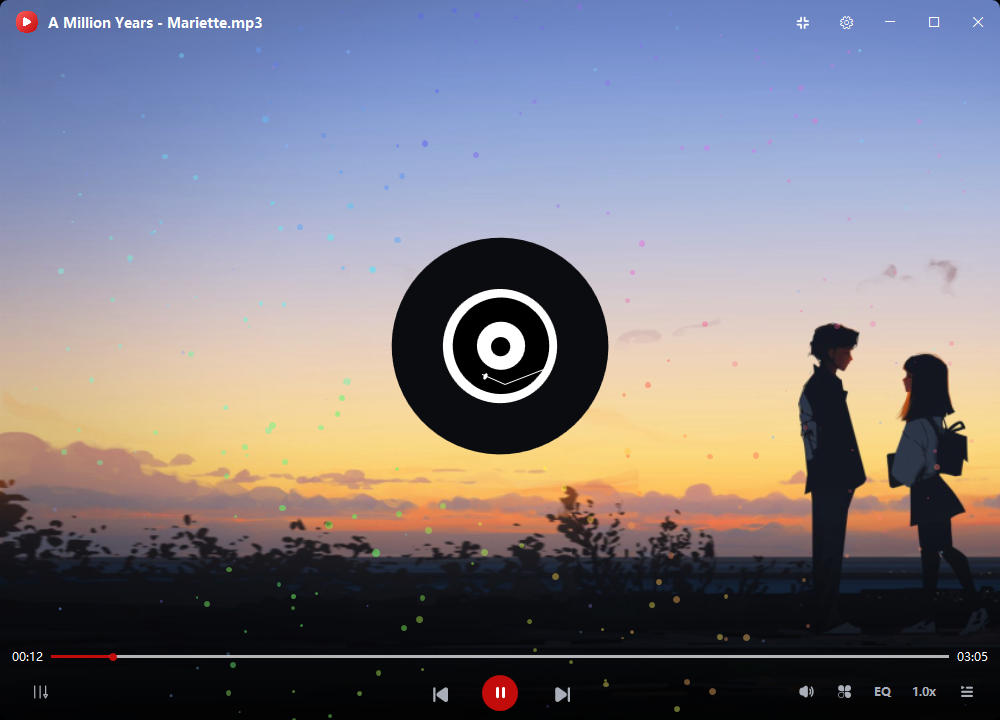
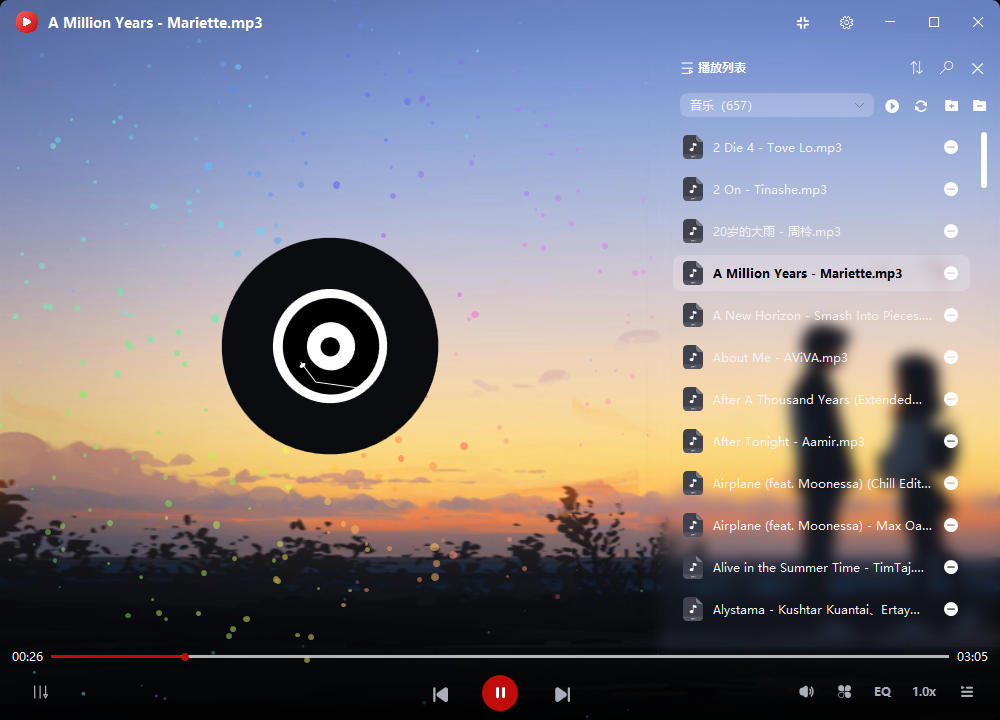
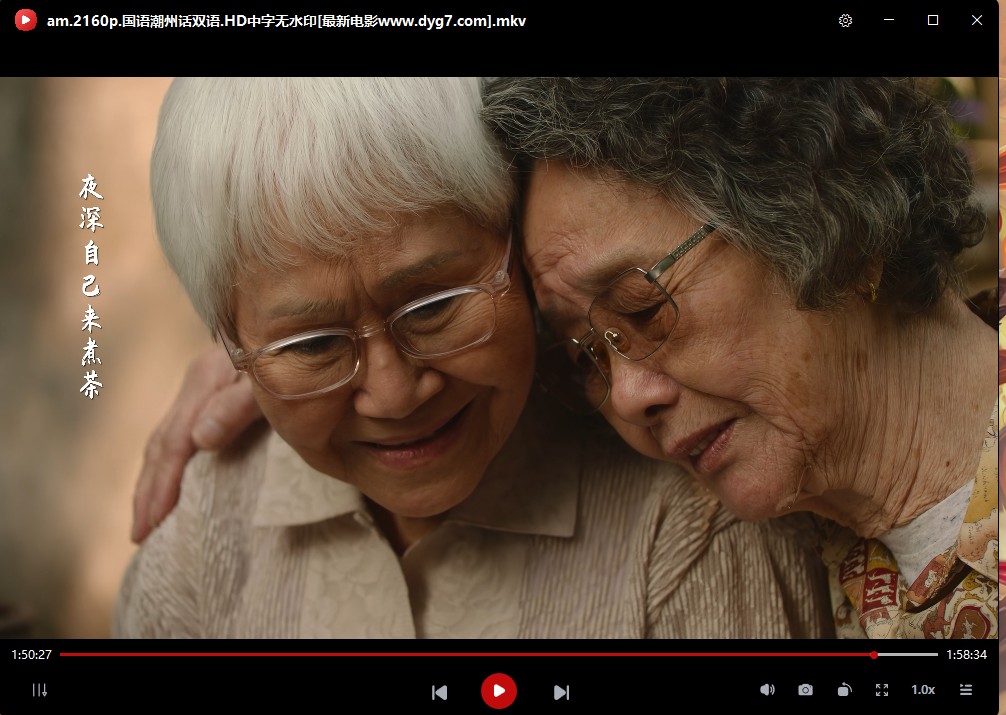
播放器下载体验 :媒体播放器 | 密码:6666
一、支持的格式
扩展名清单只决定文件会不会被识别成音视频;能不能解码由播放内核负责,因此这里列出的格式都可以直接播放。
| 类型 | 扩展名 |
|---|---|
| 音频 | .mp3 .flac .wav .m4a .aac .ogg .wma .ape .opus .aiff .wv .mka .ac3 .dts .amr .tta .mpc .dsf |
| 视频 | .mp4 .mov .mkv .avi .webm .m4v .wmv .flv .ts .mpeg .mpg .3gp .ogv .rmvb .rm .vob .m2ts .mts .asf .f4v .divx .wtv |
除了在播放器里浏览目录,也可以用系统「打开方式」、把文件拖到窗口上,或双击已关联的文件直接播放。
二、两个播放内核,可自由切换
播放器内置两套解码内核:
- libmpv(默认):切换倍速时不必重建播放时钟,播放更连贯,硬件解码可用;
- libVLC(兼容模式):兼容性更好,遇到 mpv 播放异常的冷门文件可以切过去试试。
在设置弹窗里切换内核,重开播放器后生效。mpv 内核初始化失败时会自动回退到 libVLC,不会打不开文件。
三、播放列表与本地目录
- 添加目录:把本地音乐/视频目录加入播放列表,目录会被递归扫描,并作为一个可切换的播放列表条目;
- 默认列表:通过「打开方式」或直接拖入的文件会自动收进「默认列表」,不需要事先添加目录;
- 搜索:按文件名(不含扩展名)不区分大小写过滤当前列表;
- 排序:点击排序按钮可在「默认顺序 → 名称升序 → 名称降序 → 大小升序 → 大小降序」之间循环,图标会显示当前字段与方向;排序后播放、上一首/下一首都按新顺序走;
- 刷新:手动重新扫描目录,新放进目录的文件会立刻出现;
- 删除 / 清空:可以删除已添加的目录或清空当前播放列表。
播放模式支持 顺序播放 / 单曲循环 / 列表循环 / 随机播放 四种,记忆上次选择。
四、迷你模式
点击标题栏的迷你模式按钮,窗口会收成一条 180×25 的桌面控制条:
- 置顶显示,半透明,鼠标移入自动变为不透明;
- 左侧显示当前曲名,文字过长时按「滚出左边 → 从右侧滚入」循环滚动,滚动开关与速度可在设置里调整;
- 右侧是上一首 / 播放暂停 / 下一首 / 播放模式四个按钮;
- 底部细线是播放进度;
- 双击窄条、按 Esc 或右键菜单都能还原成完整窗口,右键菜单里也可以直接关闭播放器。
五、视频播放
- 全屏:双击画面或点全屏按钮,Esc 退出;
- 画面调节:右键菜单里可以调亮度、对比度、饱和度、色相,也可一键重置(调节仅影响本次播放画面);
- 旋转:画面可 90° 步进旋转,竖屏素材也能摆正;
- 截图:把当前帧按原始分辨率保存为 PNG,存放在「图片\jockplayer」目录;
- 播放位置记忆:每个视频文件单独记录播放进度,下次打开同一个视频会从上次位置继续;播放结束或拖回开头会清除记录;
- 视频信息:右键菜单可查看当前视频的基本信息。
音频模式下播放器会显示唱片与实时频谱,进度条上悬停可看到对应时间点。
六、音频增强
- 10 段图形均衡器:可单独调节各频段增益与前置放大,参数自动保存,下次打开继续使用;
- 5 种均衡器视觉风格:圆形环绕、整排竖条、水波涟漪、彩色光斑、黑洞星空,点击底部风格按钮循环切换;如果不需要这个入口,可以在设置里把风格切换按钮隐藏,动画本身不受影响。
七、操作与快捷键
| 操作 | 说明 |
|---|---|
| 空格 | 播放 / 暂停 |
| ← / → | 后退 / 前进若干秒(默认 5 秒,可在设置里改为 1~60 秒) |
| ↑ / ↓ | 音量加减 |
| Esc | 退出全屏 |
| 鼠标悬停进度条 | 显示该位置的时间 |
| 拖放文件到窗口 | 直接加入播放并按序播放 |
| 窗口缩放 | 最小 400×260,窄窗口时控制栏会自动收起次要按钮,保证播放按钮不被挤掉 |
鼠标在音频模式下静止或移出窗口 2 秒后,进度条与两端时间会变淡,不干扰画面。
八、设置项
播放器标题栏的设置按钮里可以调整:
- 左右键跳转秒数(1 / 2 / 3 / 5 / 10 / 15 / 30 秒);
- 播放内核(libmpv / libVLC,重开生效);
- 均衡器风格切换按钮是否显示;
- 背景设置:默认背景图 / 纯黑色 / 自定义图片,当前选项有选中标识;
- 迷你模式:曲目名滚动开关与滚动速度(8~40 px/s);
- 窗口关闭行为:是否最小化到系统托盘、是否在关闭时暂停视频;
- 多重运行:允许同时开多个播放器窗口,否则重复启动会激活已有窗口;
- 关于:名称、版本、作者、联系方式与播放内核授权协议。
底部控制栏上还有音量、音频均衡器、倍速(0.5x / 0.75x / 1.0x / 1.25x / 1.5x / 2.0x)、播放模式、播放列表等入口。
九、关于与许可
- 播放内核:libVLC(VideoLAN,LGPL-2.1-or-later)、libmpv(mpv,LGPL 构建,LGPL-2.1-or-later),均以动态链接方式调用,未修改内核源码;
- 许可证全文与第三方声明随程序目录分发,见
Licenses\LICENSE-LGPL-2.1.txt与Licenses\THIRD-PARTY-NOTICES.txt; - 本软件仅供个人学习与交流使用,请勿用于商业用途。
十、数据与隐私
播放器完全在本机运行,不需要登录、不上传任何播放记录。所有偏好(播放列表目录、音量、均衡器、背景、播放进度等)都保存在本机的用户配置目录中,与网盘客户端的数据目录相互独立,可以同时安装、互不影响。
本文最后记录时间 2026-11-05
文章链接地址:https://wojc.cn/archives/1762.html
本站文章除注明[转载|引用|来源|来自],均为本站原创内容,转载前请注明出处
文章链接地址:https://wojc.cn/archives/1762.html
本站文章除注明[转载|引用|来源|来自],均为本站原创内容,转载前请注明出处


留言